- Pro vkládání komentářů se musíte registrovat nebo přihlásit
 Sociální sítě se zasloužily o věhlas nejednoho současného fotografa. Proto se hodně hovoří o Instagramu, který je určený zejména fotografům a videoblogerům. Ovšem, bohužel je zaměřený spíše na fotografie z mobilů a tabletů. Fotografie, které produkuje se svým fotoaprátem a zpracováváte je v počítači, je pak těžké do Instagramu dostat. Připravil jsem návod, jak to uděláte jednoduše.
Zde malá odbočka. Instagram totiž neumožňuje nahrát například JPG fotografii přímo přes internetový prohlížeč. Na nahrání fotografií na Instagram musíte použít nějakou okliku - ne zcela jednoduchou - přes cloudové služby Dropbox nebo Google Drive.
Můj dnešní článek je o možnosti, jak přímo z Adobe Lightroom z počítače pomocí Pluginu exportovat fotografie do služby Instagram, a dostate je tedy přímo na Instagram, kvalitně zpracované, otagované a připravené na sdílení.
Postup instalace podpory Instagramu do Adobe Lightroom
- nainstalujete si plugin pro Instagram pro Adobe Lightroom
- plugin spárujete se svým účtem na Instargramu
- zpracujete fotografii v Adobe Lightroom
- doplníte hashtagy a komentář
- provedete publikaci na Instagram
Postup instalace Instagramu
- Balík s pluginem pro Instagram pro Adobe Lightroom si stáhněte odtud
- ZIP archív si rozbalte v počítači do libovolného adresáře. Doporučuji ale adresář, ke máte ostatní pluginy pro Adobe Lightroom, například: C:\Program Files\Adobe\Adobe Lightroom
-
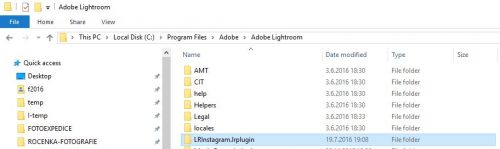
- Spusťte Adobe Lightroom a pomocí Plugin manageru zkontrolujte, zda je plugin v Adobe Lightroom přítomen (zda se načetl s ostatními pluginy), File->Plugin-manager
-
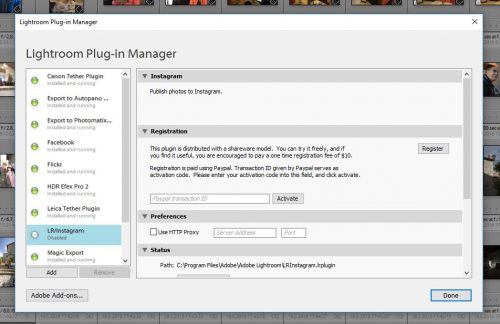
- Plugin si zapněte (níže) - Enable
-
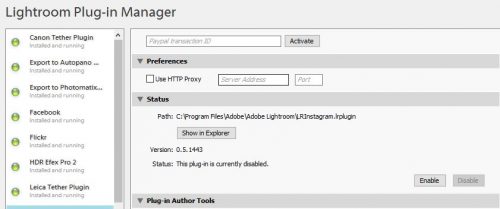
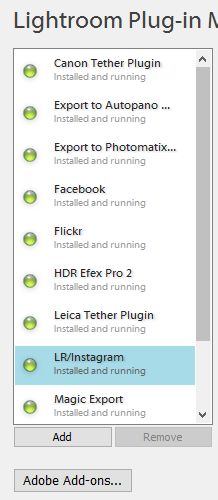
- Pokud je vše v pořádku, v levém sloupci se vám zobrazí, že plugin je aktivní
-
- V režimu Knihovna/Library v levém sloupci (aktivace TAB) se musí zobrazit nová služba LR/Instagram
-
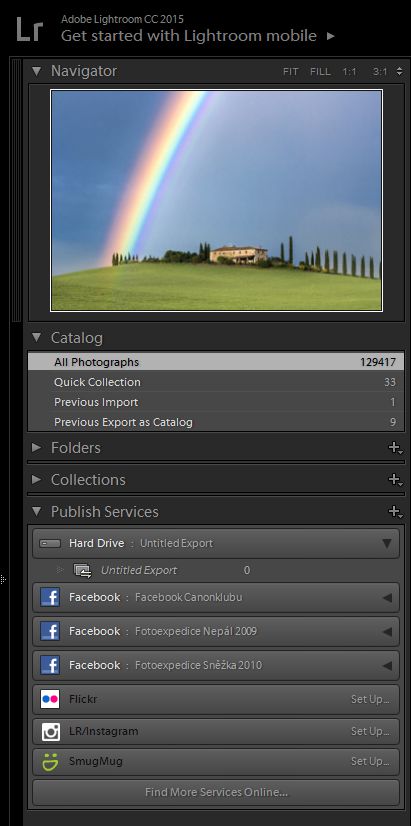
- Pomocí Set Up si nastavte uživatelské jméno a heslo, jaké na Instagramu používáte
-
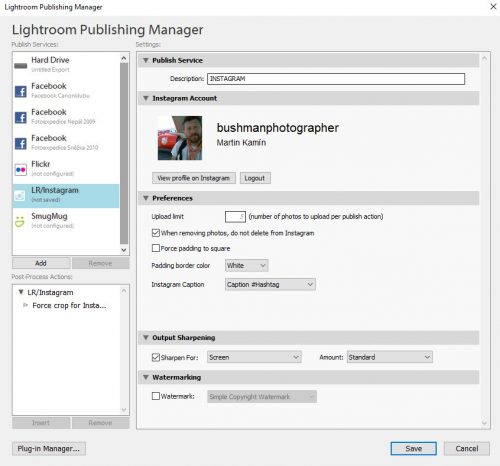
- Nastavte si Plugin podle potřeby, včetně podpisu apod. a vyberte Save


Služby je nyní nastavena a můžete začít publikovat.
Jak publikovat fotografie z Adobe Lightroom na Instagram
Když chcete fotografii publikovat, jednoduše v režimu Library přetáhnete fotografii na službu Instagram. Pokud byste chtěli ještě doplnit například hashtagy nebo popis, najděte si v pravém TABu v části Metadata nastavení pro LR/Instagram a vyplňte, co potřebujete.
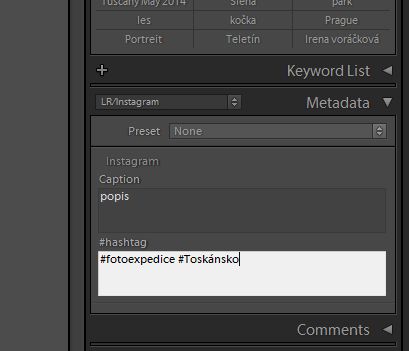
Fotografie je nyní zařazena ve frontě na publikování a to provedete tak, že pravým tlačítkem myši kliknete na službu a vyberete Publish now

Kompatibilita pluginu
Plugin je kompatibilní s Adobe Lightroom CC, or LR 3.0 (nebo novější),
Windows XP (nebo novější) a Mac OS X 10.7 (nebo novější).
Výhody
- můžete být propojeni na více účtů na Instagramu,
- instalace je jednoduchá,
- existuje možnost doplnit hashtagy a popisy příspěvku,
- balík s pluginem pro publikaci fotografií na Instagram z Adobe Lightroom je zdarma
Minusy
- nenašel jsem žádné problémy